Zašto krenuti od običnog pisma
Među polaznicima najčešće čujem da ih Word plaši zato što izgleda kao da ima tisuću gumba. Zato predlažem da prvi dokument bude nešto što poznajete iz života: kratko pismo, popis za trgovinu ili molba. Takav tekst već znate napisati, pa se možete posvetiti samo alatu, a ne i sadržaju.
Otvorite program i odaberite prazan dokument. Vidjet ćete bijelu stranicu i treperavu crtu, to je kursor, mjesto na kojem će se pojaviti slovo koje pritisnete. Ne morate odmah razumjeti vrpcu s alatima na vrhu. Za početak vam treba samo tipkovnica, a ostalo ćemo otkrivati redom, jedan gumb po jedan.
- Odaberite temu koju već znate napisati
- Prvi dokument neka bude kratak, do pola stranice
- Ne tražite savršenstvo, samo vježbu
Tipkanje, ispravljanje i pomicanje po tekstu
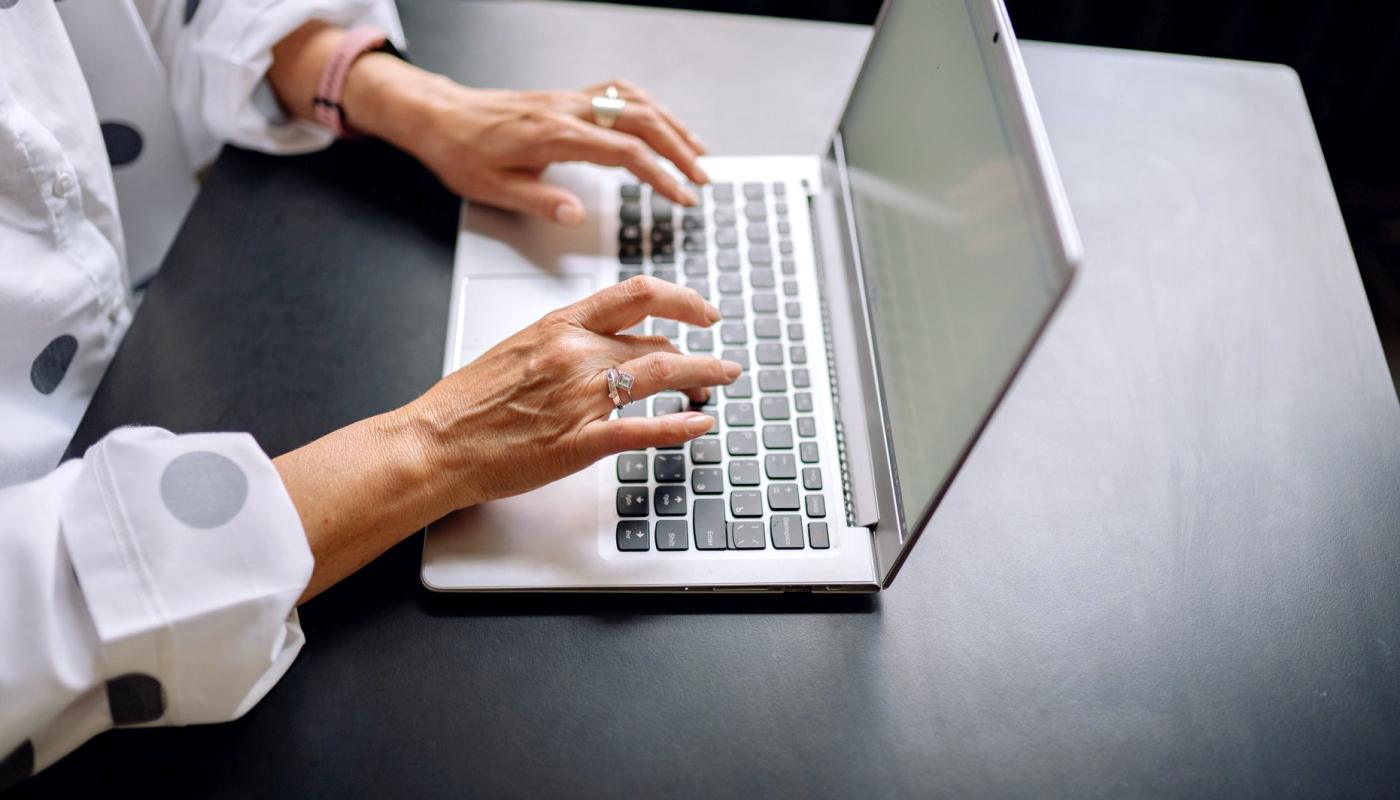
Počnite tipkati i ne brinite o greškama. Tipka Backspace briše slovo ispred kursora, a tipka Delete slovo iza njega. Za veliko početno slovo držite Shift, a za novi red pritisnite Enter. Kad Word ispod riječi povuče crvenu valovitu crtu, to je samo prijedlog da provjerite pravopis, a desnim klikom na riječ vidite moguće ispravke.
Po tekstu se možete kretati strelicama ili klikom miša na točno mjesto. Ako ste pogriješili veliku stvar, kratica Ctrl i Z poništava zadnji korak, i to koliko god puta treba. Mnogim polaznicima ta jedna kratica vrati hrabrost, jer shvate da se ništa ne može nepovratno pokvariti.
- Ctrl + Z poništava zadnju radnju
- Crvena crta ispod riječi znači moguću pravopisnu grešku
- Enter prelazi u novi red
Oblikovanje: font, veličina i poravnanje
Kad je tekst napisan, označite ga povlačenjem miša preko riječi dok ne postane obojen. Tek tada alati na vrpci djeluju na njega. U odjeljku Polazno birate vrstu slova i veličinu. Za čitljivost preporučujem veličinu 12 ili 14, osobito ako dokument ispisujete, a jasan font bez ukrasa poput onog koji program ponudi sam.
Podebljana slova koristite za naslov ili važnu riječ, a ne za cijeli odlomak, jer se inače ništa ne ističe. Poravnanje ulijevo najčešće je najčitljivije, dok se naslov često centrira. Odlomke razdvojite jednim praznim retkom ili razmakom odlomaka, ne nizom pritisaka na Enter, jer će se inače razmaci razbiti kad kasnije nešto dodate.
- Označite tekst prije oblikovanja
- Veličina 12 do 14 ugodna je za čitanje
- Podebljajte samo ono što je zaista važno
Spremanje dokumenta da ga ponovno nađete
Najčešći problem koji vidim nije pisanje, nego gubljenje dokumenta. Polaznik napiše lijepo pismo, zatvori program i ne zna gdje je završilo. Zato odmah nakon prvih redaka pritisnite Ctrl i S, odaberite mapu, na primjer Dokumenti, i upišite naziv koji govori što je unutra, poput Molba za dopust ili Popis za zimnicu.
Dobro je napraviti vlastitu mapu za svoje radove i u nju spremati sve. Tijekom pisanja povremeno ponovite Ctrl i S, jer se tako izbjegne gubitak ako nestane struje. Ako dokument želite poslati nekome, spremite ga i u PDF obliku, koji se otvara jednako na svakom uređaju i ne može se slučajno promijeniti.
- Dajte datoteci jasan naziv
- Napravite jednu mapu za svoje dokumente
- Ctrl + S ponavljajte tijekom pisanja
Ispis i pregled prije slanja
Prije ispisa otvorite pregled u izborniku Datoteka pa Ispis. Tamo vidite kako će stranica izgledati na papiru, je li tekst odrezan i koliko će stranica izaći. Ovo je korisna navika: jedan pogled uštedi papir i živce. Odaberite pisač, broj primjeraka i potvrdite.
Ako dokument šaljete e-poštom, još jednom ga pročitajte naglas ili polako, red po red. Naglas se lakše uoče preskočene riječi i krivi brojevi. Provjerite ime primatelja, datum i potpis. Tek kad ste zadovoljni, spremite završnu inačicu i priložite je poruci. Time ste prošli cijeli put od prazne stranice do gotovog dokumenta.
- Pregled ispisa pokazuje stvarni izgled stranice
- Pročitajte tekst polako prije slanja
- Za slanje odaberite PDF
Što dalje vježbati u idućim tjednima
Kad vam prvi dokument postane ugodan, dodajte po jednu novost tjedno. Prvi tjedan umetnite sliku, drugi tjedan napravite jednostavan popis s grafičkim oznakama, treći tjedan probajte tablicu s tri stupca, na primjer za kućni proračun. Male korake lakše pamtimo od velikih skokova.
Ritam je važniji od količine: petnaest minuta triput tjedno vrijedi više od jednog dugog sata. Ako zapnete, zapišite što ste željeli napraviti pa pitanje pošaljite nama ili ga ponesite na grupni susret. Većina zapinjanja ima kratko objašnjenje, a pitanje koje vam se čini sitnim obično muči još nekoliko polaznika.
- Jedna nova funkcija tjedno
- Petnaest minuta triput tjedno
- Zapišite pitanja za grupni susret
Word postaje prijatan kad ga prestanete doživljavati kao cjelinu i počnete ga koristiti dio po dio: tipkanje, oblikovanje, spremanje, ispis. Prvi dokument ne mora biti lijep, dovoljno je da ga završite i spremite. Svaki sljedeći bit će lakši, a polako ćete otkriti da ono što je izgledalo kao zid zapravo ima redoslijed koji se da naučiti.